
GeeZi VPN
GeeZi VPN 下载安装教程
GeeZi VPN 是一款便捷的网络连接工具,支持多种设备使用。 本文将为您介绍 GeeZi VPN 的下载安装方法以及基本使用步骤。
一、Windows |Android设备
自研 App,一站式畅享全球资源
无需复杂的节点信息与繁琐配置,打开 App 即可轻松连接,简单几步即可开始使用。平台提供丰富的海外影音、资讯与应用资源,让连接与内容体验变得更加简单。
一键连接 · 简单易用 · 丰富资源 · 多端支持
Windows : Geezi-Windows.exe (已升级 1.2.2版本)
android : Geezi-android.apk (已升级 1.2.2版本)
安装完成后,根据客户端说明导入节点信息即可。
二、iPhone / iPad 安装
如果您使用的是 iPhone 或 iPad,可以通过 Apple App Store 安装正版
? iPhone / iPad
推荐使用 GeeziVPN 支持的 Android 客户端,例如:
Kating:https://www.geezi666.com/docnew/10
hiddify:https://www.geezi666.com/docnew/29
Shadowrocket:https://www.geezi666.com/docnew/7
三、macOS 设备
Mac 用户可以根据 GeeziVPN 当前支持的客户端选择对应的软件。
? macOS
推荐使用 GeeziVPN 支持的 Windows客户端,例如:
Kating:https://www.geezi666.com/docnew/10
hiddify:https://www.geezi666.com/docnew/29
v2rayn:https://www.geezi666.com/docnew/9
安装完成后,根据客户端说明导入节点信息即可。
四、Android 安卓安装教程
第一步:使用 Android 手机打开本页面,点击上方的 Android 安卓版下载链接。
第二步:等待安装包下载完成,打开 GeeZi VPN 安装包, 根据手机提示完成安装。
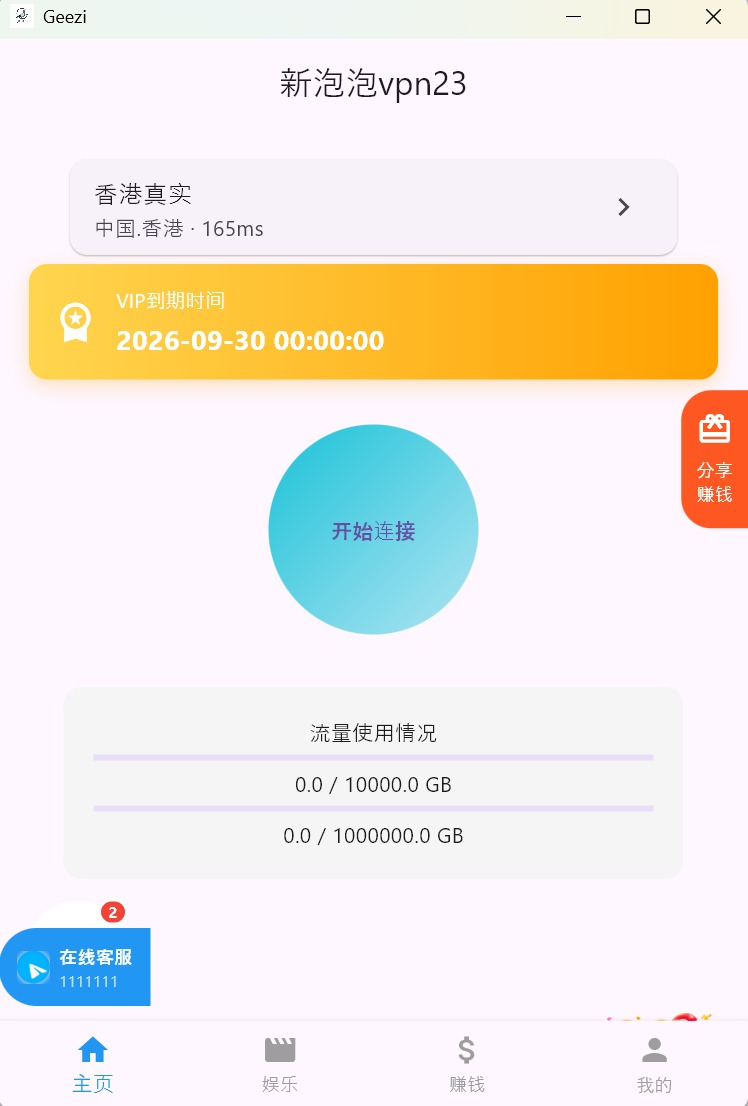
第三步:安装完成后,在手机桌面找到 GeeZi VPN,点击图标打开应用。
五、Windows 安装教程
第一步:点击上方的 Windows 版下载链接, 下载 GeeZi VPN Windows 客户端。
第二步:找到下载完成的安装程序,双击打开, 按照安装向导提示完成安装。
第三步:安装完成后启动 GeeZi VPN, 根据软件提示进行登录或连接。
六、GeeZi VPN 使用方法
1. 打开 GeeZi VPN 客户端。
2. 登录您的 GeeZi VPN 账号。
3. 根据需要选择服务器或线路。
4. 点击连接按钮。
5. 等待连接成功即可使用。
七、常见问题
Q:GeeZi VPN 在哪里下载?
建议通过本页面提供的官方下载链接获取 GeeZi VPN, 避免从未知来源下载安装包。
Q:GeeZi VPN 安装后无法连接怎么办?
请先检查当前网络是否正常,可以尝试重新启动 GeeZi VPN, 或根据软件提示进行处理。
Q:GeeZi VPN 支持哪些设备?
GeeZi VPN 支持的具体设备和系统版本,请以实际发布的客户端版本为准。
八、使用提示
GeeZi VPN · 简单安装 · 快速使用